
Только начинаете и хотите быстрее приступить к работе? Сначала пройдите Первые шаги в Велесе — короткий пятиминутный старт. Эта страница же подробно разбирает каждый элемент интерфейса.
Основные режимы
Верхняя панель переключает «Чат», «Задачи», «Календарь» и «Почту». Раздел «Почта» работает только через шлюз Велеса: браузер и сервер Nerve не получают пароль почтового ящика. На широком экране папки, список писем и область чтения располагаются в трёх колонках. На среднем экране папки остаются в боковой панели, а список и письмо сменяют друг друга; на маленьком экране папка выбирается из списка над поиском. Письмо вместе с выбранными вложениями можно передать новому обычному разговору выбранной личности. Подробности приведены на странице «Почта в Nerve». Задачи, календарь и почта показываются только при включённых одноимённых модулях вconfig.json. Nerve получает список от шлюза при запуске и после восстановления соединения. Если сохранённое представление стало недоступно, интерфейс открывает чат и заменяет сохранённый выбор. Выключенные модули остаются видны как переключатели в настройке конфигурации, но исчезают из верхней панели, компактного меню, палитры команд и быстрых представлений рабочей области.
Экран входа
Для входа используйте Ваш пароль. В дальнейшем он будет сохранен в вашем браузере для быстрого доступа.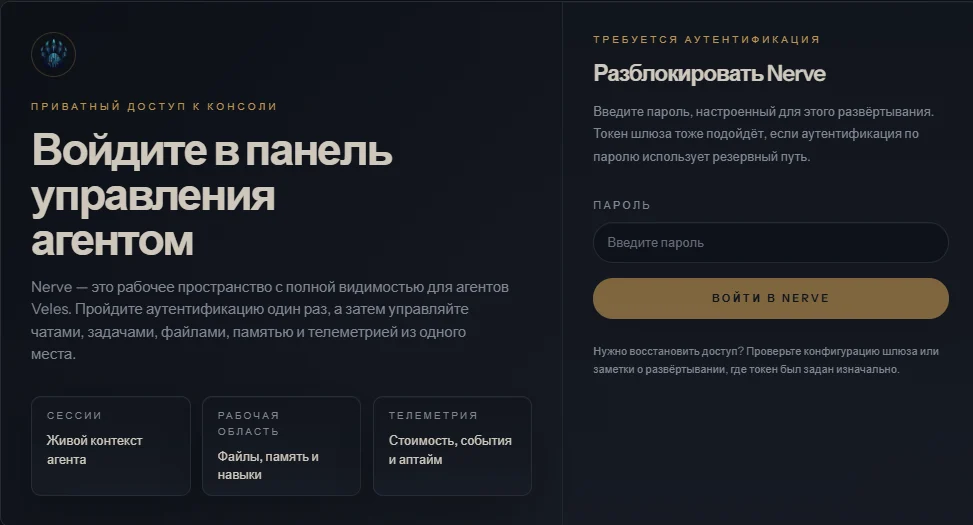
Чат-интерфейс
Центральная часть экрана — это основной чат, предназначенный для общения с Велесом.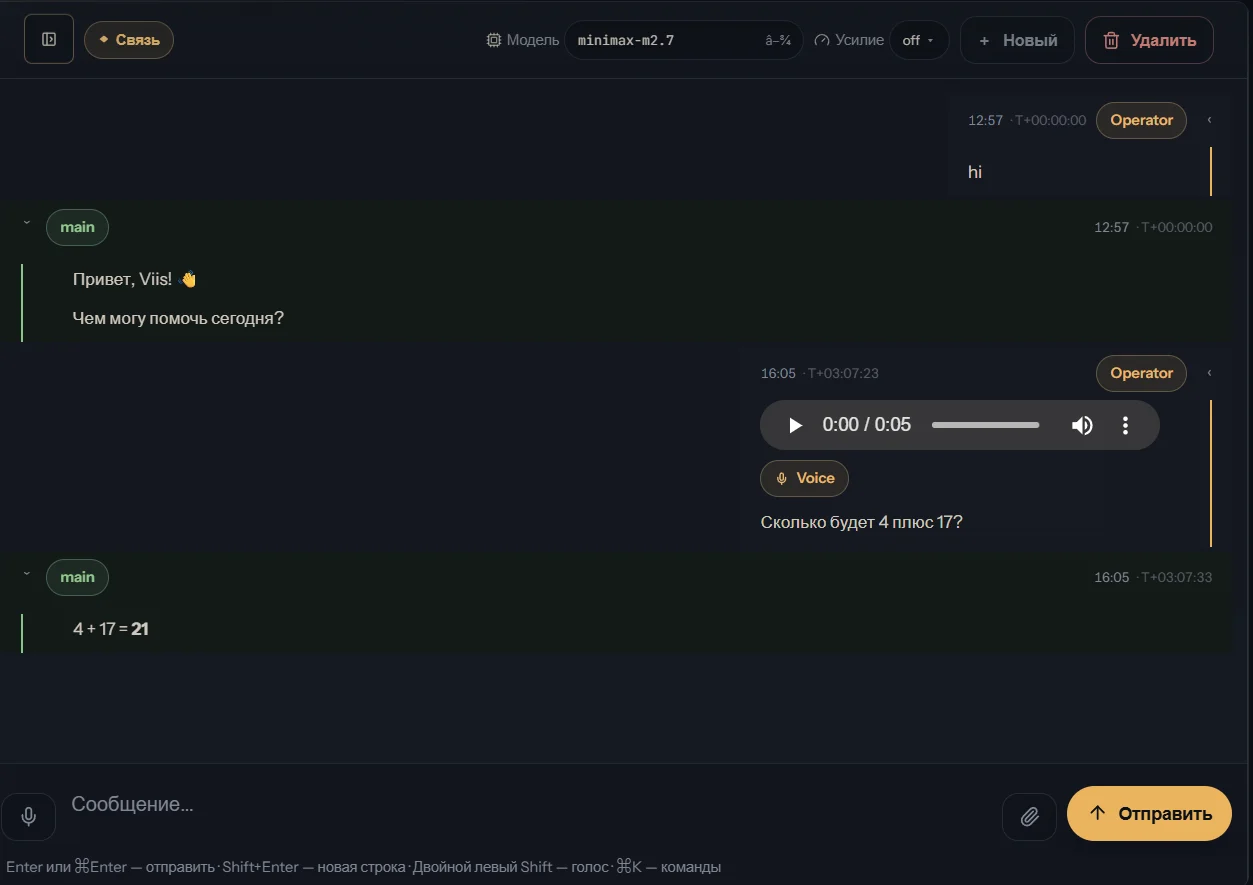
- Здесь отображается история вашего диалога с Велесом.
- Сообщения чётко разделяются: ваши запросы помечаются ярлыком Operator или Voice, а ответы — именем Велеса.
- Для нового текстового сообщения используйте поле Сообщение… внизу экрана.
Enterдобавляет новую строку, аShift+Enterотправляет сообщение. Кнопки голоса, вложения, экспорта, общего выбора модели и уровня рассуждения, режима первого сообщения и основного действия находятся под текстом. Во время подготовки ответа кнопка отправки превращается в кнопку остановки. - Ввод хранит историю отправленных сообщений: стрелки вверх и вниз помогают быстро вернуть прошлую формулировку.
Tabиспользуется для автодополнения названий сессий. - Файлы можно прикреплять кнопкой со скрепкой, перетаскиванием в область ввода или вставкой изображения из буфера обмена. Изображения, документы и аудио отправляются как вложения рабочей области Велеса; Nerve не рассчитывает на общий диск с Велесом.
- После перезагрузки страницы вложения в истории остаются доступными: Nerve снова загружает предпросмотр изображений, аудиозаписи и скачиваемые файлы из рабочей области Велеса.
- Для моделей, которые умеют видеть изображения, Велес передает в запрос уменьшенную копию изображения из своей рабочей области. Для текстовых моделей Велес не передает данные изображения провайдеру: в запросе остается описание вложения с путями, чтобы модель могла выбрать другой способ обработки.
- Голосовой ввод доступен кнопкой микрофона или горячими клавишами; запись сначала прикрепляется как аудиофайл, а отправка голосового сообщения идёт через обычную кнопку отправки.
- Поиск по сообщениям и быстрые действия доступны через палитру команд. Экспорт диалога в DOCX открывается кнопкой рядом с микрофоном и скрепкой в нижней панели чата.
Обычный режим и режим «Проект»
В пустом новом диалоге переключатель режима первого сообщения находится в одной строке с кнопкой отправки:- Обычный сразу передаёт задачу Велесу и остаётся режимом по умолчанию;
- Проект сначала собирает требования, предлагает план и только после утверждения выполняет его этапы по очереди.
Как изменить модель или уровень рассуждения
В нижней панели чата находится одна кнопка с текущей моделью и компактным значком уровня рассуждения. Значок устроен как батарея: чем выше уровень, тем больше делений заполнено; молния обозначает автоматический выбор, а пустая шкала — выключенные рассуждения. Полное название модели и уровня можно увидеть во всплывающей подсказке. Кнопка открывает общее меню из двух разделов:- Рассуждение: уровни, которые поддерживает выбранная модель;
- Модель: настроенный каталог моделей и поле для поиска или точного ввода идентификатора.
openrouter/openai/..., так и для соответствующей модели openai-codex/..., а явная настройка reasoningEfforts в agents.defaults.models имеет приоритет.
Если модель не предоставляет ручной выбор уровня, поле показывает auto и становится недоступным для изменения. При смене модели Nerve сразу заменяет несовместимый уровень: уровень max не останется выбранным у модели, которая его не поддерживает.
Кнопка Новый находится в верхней панели интерфейса слева от показателя использования. Она выделена основным цветом выбранной темы, чтобы главное действие было легко заметить на большом и маленьком экране. Кнопка открывает выбор личности и создаёт новый чистый диалог для выбранной личности. В начале списка показаны три личности с самой недавней активностью в истории диалогов, причём первая из них уже выбрана. Если истории пока недостаточно, свободные места занимают текущая личность и затем остальные личности в обычном порядке. Все другие личности доступны в выпадающем списке Другие личности.
Если выбранная личность уже отвечает в другом диалоге, новый диалог все равно откроется сразу. Предыдущий ответ продолжит выполняться в фоне, а события и остановка ответа будут относиться к тому диалогу, который выбран в панели сессий.
Ручной выбор остаётся основным способом начать диалог. Дополнительный подбор скрыт в строке Не уверены? Поручите выбор Велесу. После раскрытия можно заполнить поле первого сообщения и нажать Подобрать. Nerve показывает состояние подбора, отправляет текст в Veles для выбора личности через personalities.select, создаёт новый диалог с выбранной личностью и отправляет тот же текст как первое сообщение. Для такого запуска также можно выбрать режим Обычный или Проект.
Список личностей строится по файловой системе (SOUL.md и personalities/<id>/SOUL.md), а данные сессий добавляются поверх него: если у личности уже есть диалоги, выбор личности открывает последний диалог; если диалогов ещё нет, Nerve создаёт новую корневую сессию. Личности, удалённые из файловой системы, не показываются. Нижняя панель с кнопками Отмена и Создать диалог не прокручивается вместе со списком и остаётся в видимой части окна, в том числе при открытой экранной клавиатуре на планшете.
Управление сессией
В нижней панели расположены действия текущего диалога:- кнопка экспорта рядом с микрофоном и скрепкой сохраняет текущий диалог в DOCX;
- во время генерации обычная кнопка отправки превращается в кнопку остановки.
⋮ у строки сессии в панели Сессии. Поведение удаления зависит от настройки tools.sessionMemory.deleteBehavior: диалог может быть скрыт из списков или физически удалён.
Файлы
Левая панель Файлы содержит две секции аккордеона: сначала Все, затем Рабочие папки. По умолчанию раскрыта секция Рабочие папки, где показаны управляемые папки, связанные с чатами. Кнопка создания рабочей папки расположена справа в заголовке раскрытой секции. Секция Все показывает полное дерево рабочей области Велеса: напримерdocs, memory, tasks, config.json и AGENTS.md. Одновременно раскрыта только одна секция. Компактная кнопка обновления появляется в заголовке Все, только когда эта секция раскрыта.
Кнопка со значком закрытия в заголовке сворачивает панель файлов. Кнопки показа и закрытия используют один общий стиль, одинаковые область нажатия и размер значка. Из заголовка чата панель можно открыть повторно.
Папки, имена которых начинаются с точки, по умолчанию скрыты. Чтобы увидеть, например, .veles/project-runs, откройте Настройки → Вид и включите Показывать скрытые папки. Настройка сохраняется в браузере и одинаково действует для локальной и удалённой рабочей области. На правила показа скрытых файлов она не влияет.
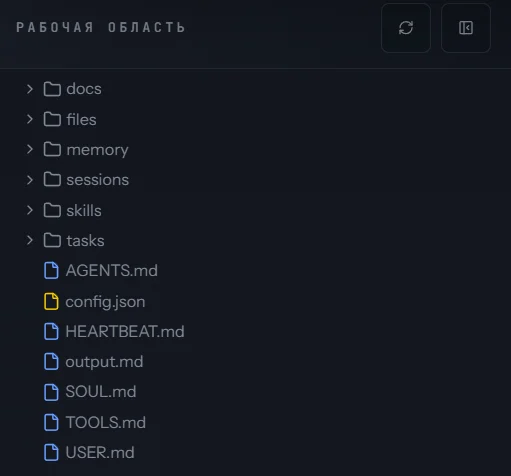
- Быстро переключаться между различными файлами и просматривать их содержимое;
- Открывать несколько файлов во вкладках редактора, изменять текстовые файлы, сохранять активный изменённый файл кнопкой в панели вкладок или сочетанием
Ctrl/Cmd+S, а также скачивать материалы; - Создавать подпапки через контекстное меню каталога, а также переименовывать и перемещать файлы в рабочей области;
- Проверять состояние памяти Велеса и его сессий;
- Наблюдать за контекстом, которым располагает Велес в текущий момент;
- Напрямую редактировать память Велеса и то, что он знает о вас;
- Скрыть эту панель, если она вам не нужна
Сессии
В правой верхней части интерфейса находится панель СЕССИИ. Здесь отображается список всех ваших текущих и прошлых бесед.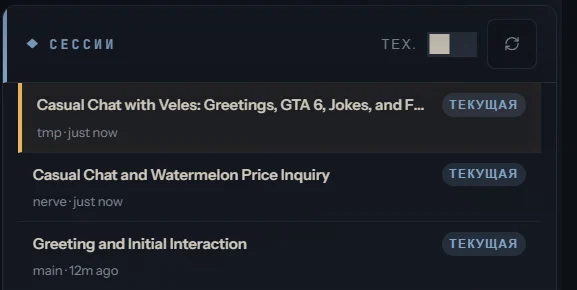
- Вы можете быстро переключаться между различными диалогами.
- Переключатель Велес показывает обычные пользовательские диалоги, Тех. — служебные сессии, а Папки — только диалоги, связанные с рабочими папками. В режиме Папки диалоги собраны по названиям папок, группы можно сворачивать, а строка поиска находит как папку, так и отдельный диалог. Папки расположены по алфавиту, поэтому их порядок не меняется вслед за недавней активностью; внутри папки первыми показаны недавно обновлённые диалоги.
- На телефоне список сессий открывается отдельной кнопкой в верхней панели непосредственно слева от Чат; при касании сессии панель закрывается, интерфейс переключается на Чат, и выбранный диалог сразу открывается.
- Каждая сессия сохраняет свою историю сообщений и контекст.
- Каждая сессия привязана к выбранному ассистенту.
- Названия обычных сессий создаются автоматически по содержанию диалога и могут уточняться после новых сообщений, пока вы не переименуете сессию вручную.
- В меню
⋮у строки сессии можно вручную переименовать диалог или скопировать отладочные данные с ключом сессии, conversation id и файлом транскрипта, если он известен. Ручное название считается пользовательским и не заменяется автоматической генерацией. - Текущая активная сессия подсвечивается рамкой и фоном; статус выполнения смотрите в панели Личности.
Возможности Велеса
На большом экране ниже панели сессий находится блок с вкладками для управления возможностями Велеса. На телефоне эти разделы выбираются из отдельного бокового меню по кнопке в левом верхнем углу, а затем открываются как полноэкранная панель, как настройки:- Личности: список доступных личностей внутри Велеса. Здесь можно создать, отредактировать или удалить личность, ее
SOUL.md, модель по умолчанию и уровень thinking/reasoning. Действия редактирования и удаления доступны в строке личности при наведении или через компактное меню действий. Общие инструкции проекта остаются вAGENTS.mdв рабочей области слева. На телефоне быстрый переключатель личностей также доступен как компактный выпадающий список в правом верхнем углу. При выборе личности открывается последняя сессия выбранной личности.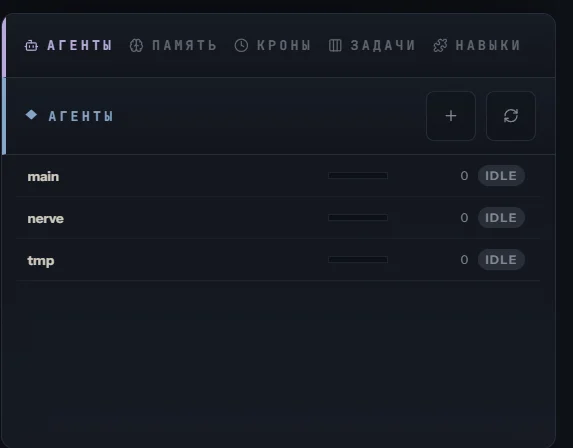
- ПАМЯТЬ: встроенная библиотека сведений, которые Велес хранит о пользователе и прошлой работе. Она объединяет три группы: О пользователе (
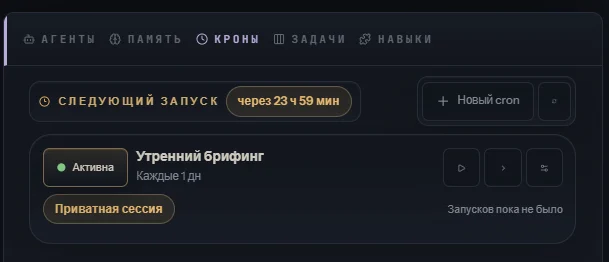
USER.md), Долгосрочная память (memory/MEMORY.md) и История (дневные записи, резюме завершённых сессий и текущих диалогов изmemory/conversations/). Список источников можно фильтровать по названию, пути и отображаемой дате изменения; частичные ошибки каталога раскрываются в подробный список и не скрывают исправные документы. Каталог загружается при открытии интерфейса или смене личности, но не перечитывается по таймеру и событиям изменения файлов. Чтобы увидеть внешние изменения, нажмите кнопку обновления со стрелками в панели памяти. Выбранный файл показывается целиком с разметкой, поиском по содержимому и переходами по заголовкам. Библиотека не сокращает даже большойUSER.md: до общего предела текстового файла около 1 МиБ она показывает полный текст, а выше выводит явное состояние превышения размера. Велес отдельно ограничивает часть профиля, передаваемую в активный контекст модели. На широком экране список источников и документ видны рядом; на узком экране документ открывается в той же панели с кнопкой возврата.USER.mdиmemory/MEMORY.mdможно править непосредственно в панели: режим чтения сменяется встроенным редактором, поддерживаются сохранённые черновики иCtrl/Cmd+S. Исторические файлы доступны только для чтения, потому что Велес создаёт и обновляет их автоматически. Новую долгосрочную запись можно добавить встроенной формой без отдельного окна. Все файлы читаются и сохраняются через шлюз Велеса (personalities.files.*), поэтому библиотека одинаково работает при совместном и раздельном размещении Nerve и Велеса. - РАСПИСАНИЯ: настройка и мониторинг автоматических задач, выполняемых по расписанию.
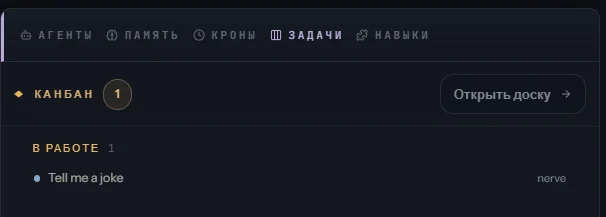
- ЗАДАЧИ: список текущих поручений на доске задач.
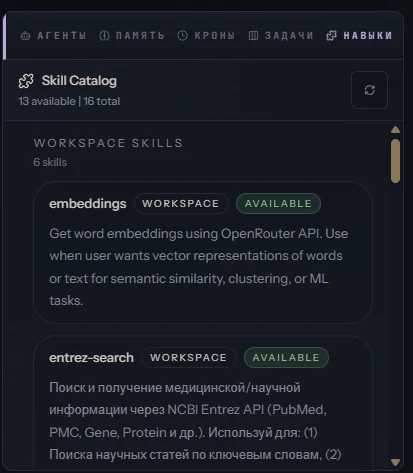
- НАВЫКИ: каталог возможностей Велеса. Прямо отсюда можно просматривать документацию навыков и проверять их готовность к работе.
- СЕКРЕТЫ: список API-ключей, токенов и OAuth-подключений, которые нужны провайдерам, каналам и навыкам. Интерфейс показывает статус и позволяет сохранить или удалить значение, но не показывает уже сохранённые секреты обратно в браузер.
Голосовой интерфейс
Интерфейс Велеса поддерживает удобное голосовое общение.- Нажмите иконку Микрофона (🎙) слева от поля ввода текста в чате или используйте горячие клавиши (по умолчанию — двойное нажатие левого
Shift), чтобы начать диктовку. - Распознанные голосовые сообщения сопровождаются ярлыком Voice и отправляются Велесу на обработку.
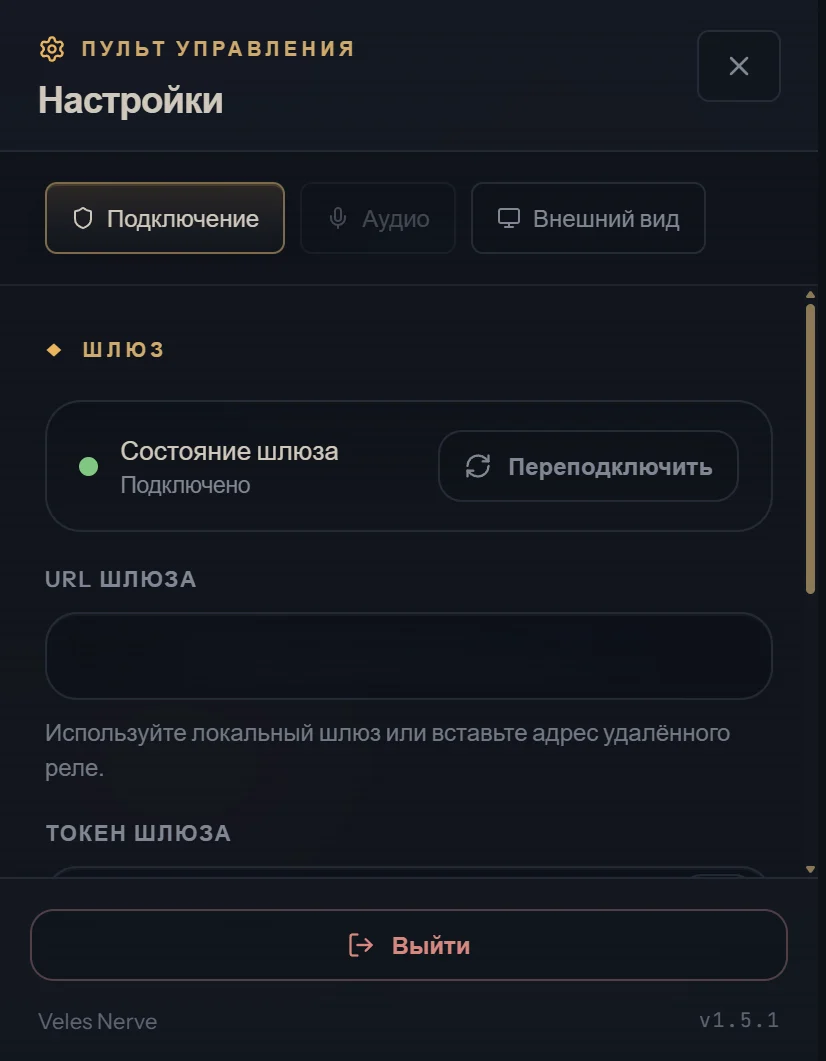
- В разделе настроек Audio можно выбрать устройства ввода и вывода звука.
Настройки интерфейса
Для перехода в настройки на большом экране нажмите на иконку шестеренки (⚙) в правой части верхней панели навигации. На телефоне откройте боковое меню кнопкой в левом верхнем углу и выберите Настройки. Это действие откроет панель Пульт управления — Настройки. На большом экране панель открывается с увеличенной шириной, категории располагаются в одной строке без горизонтальной прокрутки, а длинное содержимое выбранной категории прокручивается по вертикали внутри панели. На маленьком экране категории располагаются в две колонки. Нижняя строка состояния показывает подключение, время сервера, количество активных сессий, время работы шлюза, заполнение контекста, текстовый индикатор активности и версию Nerve. На телефоне строка компактнее: подключение видно как цветная точка, текстовый индикатор активности скрывается, индикатор контекста остается в коротком виде без текстовой подписи, а рядом появляется показатель Использование с теми же числами, что и на большой верхней панели. Нажатие на него открывает всплывающую панель использования токенов.
- Язык интерфейса: смена языка интерфейса. Выбранный язык применяется и к окнам создания и редактирования личности, включая подписи кнопок и сообщение об отсутствии корневых личностей.
- Тема: изменение цветовой палитры рабочей среды. Помимо тёплой темы Светлая, доступна холодная тема Фарфор с жемчужно-белым фоном, белыми поверхностями и индиговым основным цветом. Тема Коричневая использует тёмные древесные поверхности, медный основной цвет и тёплый светлый текст. Ответы ассистента, в том числе во время поступления текста, имеют тёплый кофейный фон и медную боковую линию; зелёные индикаторы состояния сохраняются. Обе светлые темы используют облегчённые тени и светлое оформление системных элементов браузера.
- Шрифт интерфейса: выбор семейства шрифтов для интерфейса.
- Размер шрифта: настройка базового размера текста в приложении и в редакторе кода.
- Показывать события / журнал активности: включение или отключение служебных событий и журнала действий. Эти элементы локализованы вместе с остальным интерфейсом.
NERVE_BRAND_TITLE и NERVE_BRAND_SUBTITLE. Изображение верхней панели и значок устанавливаемого веб-приложения выбираются через NERVE_BRAND_LOGO_URL и NERVE_PWA_ICON_URL. Начальную тему задаёт NERVE_DEFAULT_THEME, но сохранённый выбор пользователя имеет приоритет. Эти значения используются при любом выбранном языке интерфейса. Полное описание значений, форматов изображений и правил подстановки приведено в разделе «Конфигурация Велеса».
Выполнение задач
Помимо классического окна чата, интерфейс Велеса предлагает систему управления задачами. На большом экране переключитесь с вкладки Чат на вкладку Задачи в верхней панели. На телефоне откройте боковое меню слева сверху и выберите Задачи.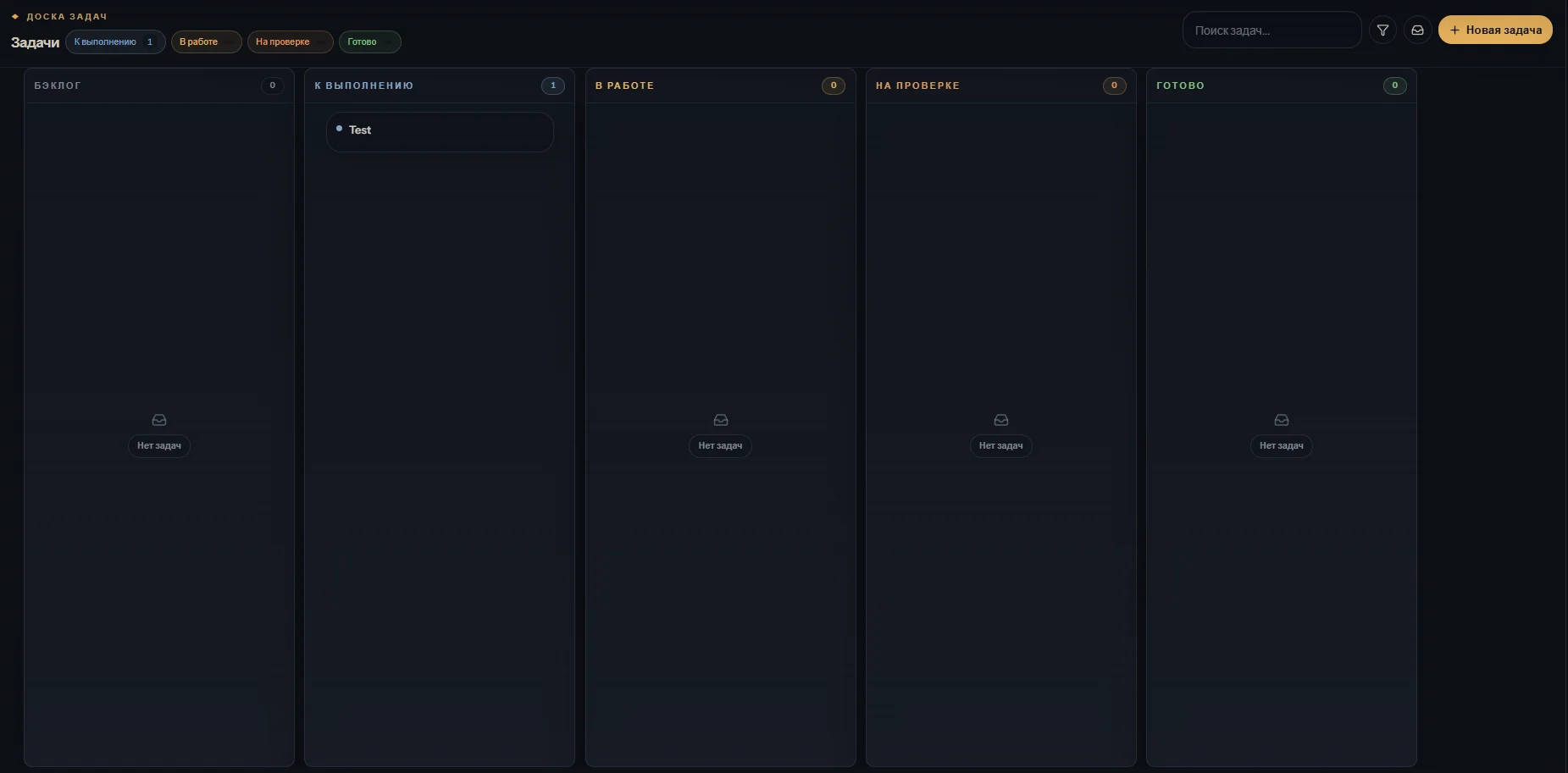
- BACKLOG — отложенные задачи и идеи, до которых еще не дошли руки.
- TO DO — запланированные к выполнению задачи.
- IN PROGRESS — то, за что прямо сейчас взялся Велес или вы сами.
- REVIEW — задачи, выполненные Велесом и ожидающие вашей проверки.
- DONE — закрытые и завершённые задачи.