
Первые шаги в Велесе
Если одной теме нужны несколько чатов и общий набор материалов, создайте рабочую папку в панели Файлы и начинайте новые чаты из неё.
Велес — это помощник, который не просто отвечает в чате, а умеет читать ваши файлы, помнить важное между разговорами, искать в интернете и выполнять задачи по расписанию. Сейчас мы пройдём самое нужное за пять минут.
За пять минут вы научитесь
Написать первое сообщение
Поставить задачу обычными словами и получить ответ.
Прикрепить файл
Дать Велесу документ, картинку или запись, чтобы он с ними поработал.
Начать новый диалог
Отделять одну тему от другой, чтобы Велес не путался.
Сохранить важное и поставить задачу
Чтобы Велес помнил ваши правила и вёл крупную работу.
Шаг 1. Войдите в интерфейс
Откройте Велес в браузере и введите пароль, который вам выдали. Браузер запомнит его для следующих заходов.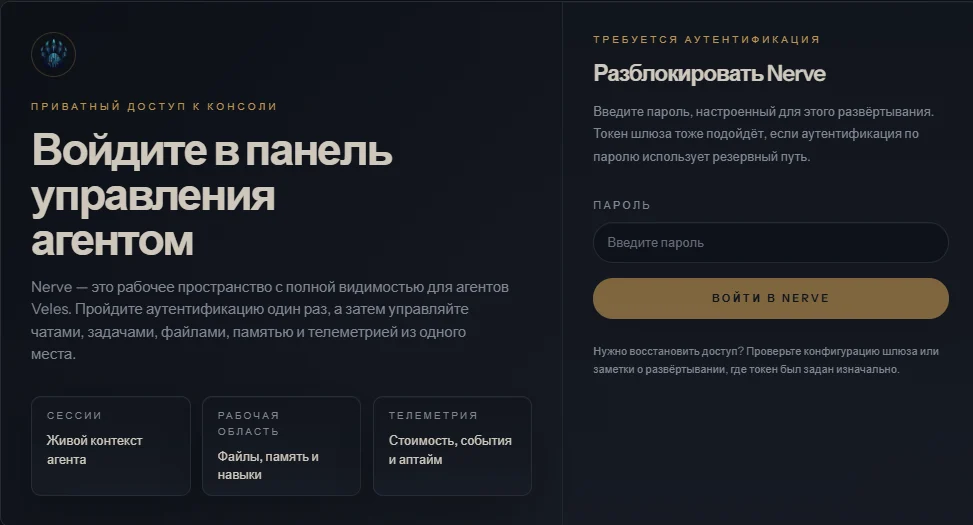
Вы видите окно чата с полем ввода внизу — значит, вход выполнен и можно начинать.
Шаг 2. Напишите первое сообщение
В поле Сообщение… внизу экрана напишите задачу обычными словами и нажмитеEnter. Не нужно знать никаких команд — просто опишите, что вам нужно.
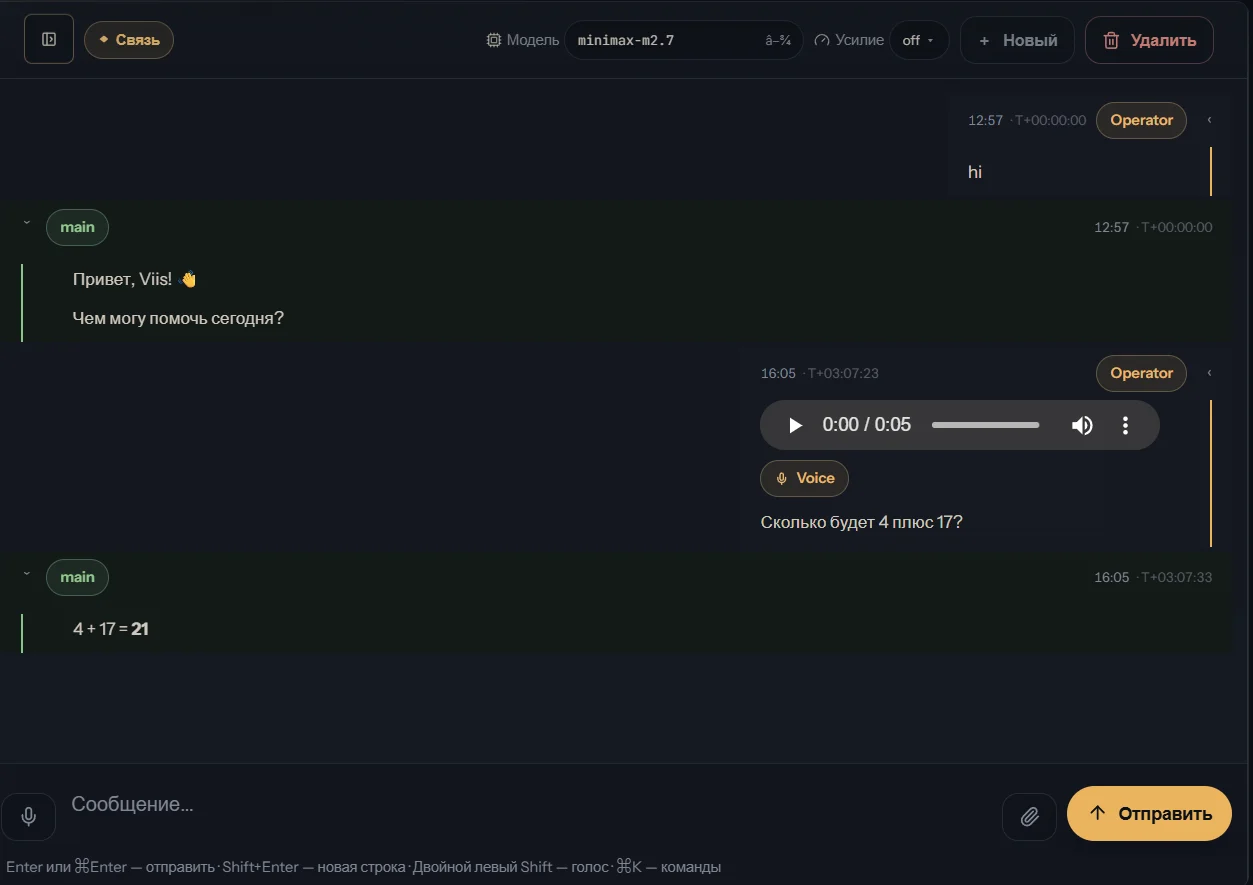
Пока Велес печатает ответ, вы видите прогресс. Если нужно прервать — нажмите кнопку остановки, в которую превращается кнопка отправки в нижней панели чата.
Шаг 3. Прикрепите файл (если нужно)
Чтобы Велес поработал с вашим документом, картинкой или записью, добавьте вложение:- кнопкой со скрепкой рядом с полем ввода;
- перетащив файл прямо в поле сообщения;
- вставив изображение из буфера обмена (
Ctrl/Cmd+V).
Шаг 4. Начинайте новый диалог для новой темы
Каждый диалог (сессия) хранит свою историю отдельно. Когда тема меняется — заводите новый диалог, чтобы Велес не смешивал разные задачи. Нажмите Новый в верхней панели. Велес спросит, с каким специалистом (личностью) начать: например, обычным помощником, рецензентом или исследователем. В окне сразу видны три личности, с которыми вы общались недавно; последняя использованная личность уже выбрана. Остальные доступны в списке Другие личности. Если вы не уверены в выборе, раскройте строку Не уверены? Поручите выбор Велесу, напишите первое сообщение и нажмите Подобрать. Этот дополнительный способ скрыт по умолчанию, чтобы ручной выбор оставался основным.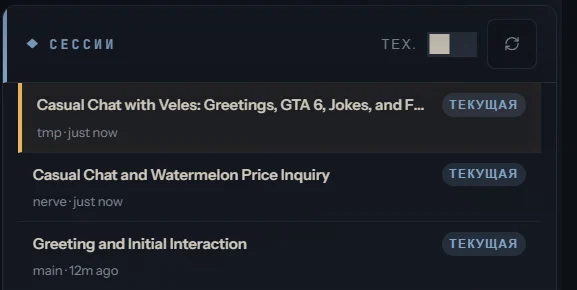
- один диалог — одна тема, документ, клиент или задача;
- новая тема — новый диалог;
- старые диалоги остаются в списке Сессии справа, к ним всегда можно вернуться.
Шаг 5. Сохраните важное в память
Если что-то должно работать всегда, а не только в этом разговоре, попросите Велеса запомнить это:Шаг 6. Ставьте задачи и напоминания
Для крупной работы с этапами откройте доску Задачи: колонки «Запланировано → В работе → На проверке → Готово» помогают видеть прогресс. Можно создать задачу самому или просто попросить Велеса завести её. Для действий по времени попросите напоминание или регулярную проверку — например: «Каждое утро в 9:00 присылай список просроченных задач». Велес выполнит это сам, даже если окно чата закрыто. Подробнее: Фоновые задачи.Куда что нажимать: карта интерфейса
Полный разбор всех кнопок: Интерфейс Велеса (основы).
Частые вопросы новичка
Нужно ли учить команды?
Нужно ли учить команды?
Нет. Пишите задачи обычными словами — Велес сам решит, какие инструменты и навыки применить.
Велес «забыл», что я говорил вчера. Почему?
Велес «забыл», что я говорил вчера. Почему?
Каждый диалог помнит только свою историю. Чтобы знание сохранилось надолго, попросите Велеса записать его в память (Шаг 5).
Можно ли с телефона?
Можно ли с телефона?
Да. На телефоне разделы открываются из бокового меню слева сверху, а список сессий — отдельной кнопкой непосредственно слева от Чат в верхней панели. После отправки дождитесь появления сообщения в истории и не отправляйте его повторно.
Что-то не работает / интерфейс не подключается.
Что-то не работает / интерфейс не подключается.
Загляните в Диагностику и частые вопросы или обратитесь к тому, кто устанавливал Велес.
Что читать дальше
- Велес для пользователя — более подробное руководство по ежедневной работе.
- Интерфейс Велеса (основы) — разбор всех элементов экрана.
- Как работать с документами — приём файлов и подготовка результатов.