> ## Documentation Index
> Fetch the complete documentation index at: https://docs.velesagent.com/llms.txt
> Use this file to discover all available pages before exploring further.
# Первые шаги в Велесе
> Велес уже установлен, и вы открыли его в браузере. За пять минут научимся отправлять сообщения, прикреплять файлы, начинать новый диалог, сохранять важное в память и ставить задачи — простыми словами, без технических деталей.
# Первые шаги в Велесе
Эта страница — для тех, кому Велес уже установили, а вы открываете его в браузере (интерфейс Велеса) и хотите быстро начать работать. Никаких настроек и кода: только то, что вы делаете мышкой и текстом.
Велес — это помощник, который не просто отвечает в чате, а умеет читать ваши файлы, помнить важное между разговорами, искать в интернете и выполнять задачи по расписанию. Сейчас мы пройдём самое нужное за пять минут.
## За пять минут вы научитесь
Поставить задачу обычными словами и получить ответ.
Дать Велесу документ, картинку или запись, чтобы он с ними поработал.
Отделять одну тему от другой, чтобы Велес не путался.
Чтобы Велес помнил ваши правила и вёл крупную работу.
## Шаг 1. Войдите в интерфейс
Откройте Велес в браузере и введите пароль, который вам выдали. Браузер запомнит его для следующих заходов.
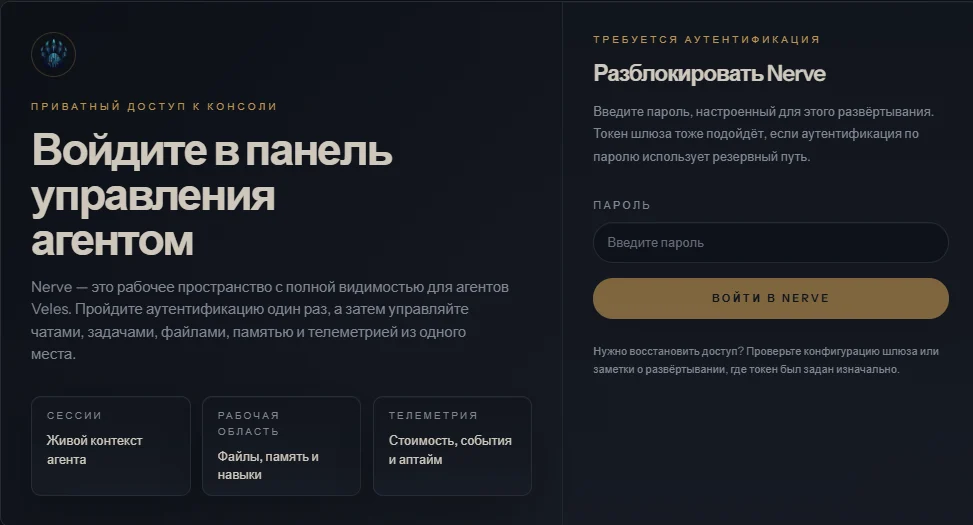 Вы видите окно чата с полем ввода внизу — значит, вход выполнен и можно начинать.
## Шаг 2. Напишите первое сообщение
В поле **Сообщение...** внизу экрана напишите задачу обычными словами и нажмите `Enter`. Не нужно знать никаких команд — просто опишите, что вам нужно.
Вы видите окно чата с полем ввода внизу — значит, вход выполнен и можно начинать.
## Шаг 2. Напишите первое сообщение
В поле **Сообщение...** внизу экрана напишите задачу обычными словами и нажмите `Enter`. Не нужно знать никаких команд — просто опишите, что вам нужно.
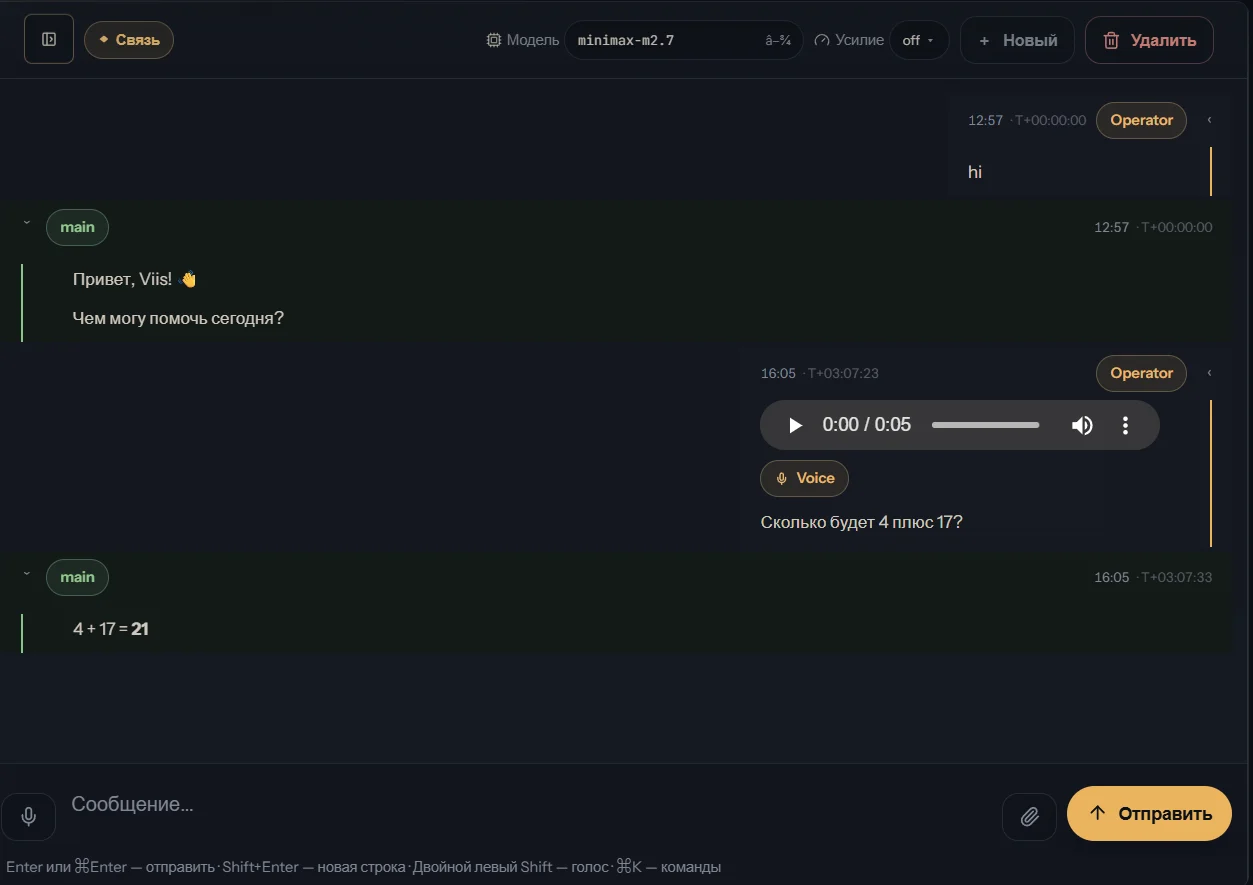 Хороший первый запрос — конкретный. Сравните:
| Слабый запрос | Сильный запрос |
| -------------------- | ------------------------------------------------------------------------------------------------------------------------------------- |
| «Посмотри документ.» | «Прочитай прикреплённый договор и составь список рисков для меня как исполнителя. Раздели на "критично", "важно" и "можно уточнить".» |
| «Напиши письмо.» | «Напиши вежливое письмо клиенту с переносом встречи на четверг, в 3–4 предложения.» |
Указывайте три вещи: что нужно сделать, в каком виде хотите результат и что считать ошибкой. Одно сообщение — одна задача: так ответ будет точнее и быстрее.
Пока Велес печатает ответ, вы видите прогресс. Если нужно прервать — нажмите **Стоп** в шапке чата.
## Шаг 3. Прикрепите файл (если нужно)
Чтобы Велес поработал с вашим документом, картинкой или записью, добавьте вложение:
* кнопкой со **скрепкой** рядом с полем ввода;
* перетащив файл прямо в поле сообщения;
* вставив изображение из буфера обмена (`Ctrl/Cmd+V`).
Можно надиктовать сообщение голосом — кнопкой **микрофона**: запись сама станет вложением, а вы просто отправите её обычной кнопкой отправки.
Считайте вложение частью рабочего материала, а не «картинкой в чате»: Велес сохраняет файл в свою рабочую область и может вернуться к нему позже.
## Шаг 4. Начинайте новый диалог для новой темы
Каждый диалог (**сессия**) хранит свою историю отдельно. Когда тема меняется — заводите новый диалог, чтобы Велес не смешивал разные задачи.
Нажмите **Новый** в верхней панели. Велес спросит, с каким **специалистом** (личностью) начать: например, обычным помощником, рецензентом или исследователем. В окне сразу видны три личности, с которыми вы общались недавно; последняя использованная личность уже выбрана. Остальные доступны в списке **Другие личности**.
Если вы не уверены в выборе, раскройте строку **Не уверены? Поручите выбор Велесу**, напишите первое сообщение и нажмите **Подобрать**. Этот дополнительный способ скрыт по умолчанию, чтобы ручной выбор оставался основным.
Хороший первый запрос — конкретный. Сравните:
| Слабый запрос | Сильный запрос |
| -------------------- | ------------------------------------------------------------------------------------------------------------------------------------- |
| «Посмотри документ.» | «Прочитай прикреплённый договор и составь список рисков для меня как исполнителя. Раздели на "критично", "важно" и "можно уточнить".» |
| «Напиши письмо.» | «Напиши вежливое письмо клиенту с переносом встречи на четверг, в 3–4 предложения.» |
Указывайте три вещи: что нужно сделать, в каком виде хотите результат и что считать ошибкой. Одно сообщение — одна задача: так ответ будет точнее и быстрее.
Пока Велес печатает ответ, вы видите прогресс. Если нужно прервать — нажмите **Стоп** в шапке чата.
## Шаг 3. Прикрепите файл (если нужно)
Чтобы Велес поработал с вашим документом, картинкой или записью, добавьте вложение:
* кнопкой со **скрепкой** рядом с полем ввода;
* перетащив файл прямо в поле сообщения;
* вставив изображение из буфера обмена (`Ctrl/Cmd+V`).
Можно надиктовать сообщение голосом — кнопкой **микрофона**: запись сама станет вложением, а вы просто отправите её обычной кнопкой отправки.
Считайте вложение частью рабочего материала, а не «картинкой в чате»: Велес сохраняет файл в свою рабочую область и может вернуться к нему позже.
## Шаг 4. Начинайте новый диалог для новой темы
Каждый диалог (**сессия**) хранит свою историю отдельно. Когда тема меняется — заводите новый диалог, чтобы Велес не смешивал разные задачи.
Нажмите **Новый** в верхней панели. Велес спросит, с каким **специалистом** (личностью) начать: например, обычным помощником, рецензентом или исследователем. В окне сразу видны три личности, с которыми вы общались недавно; последняя использованная личность уже выбрана. Остальные доступны в списке **Другие личности**.
Если вы не уверены в выборе, раскройте строку **Не уверены? Поручите выбор Велесу**, напишите первое сообщение и нажмите **Подобрать**. Этот дополнительный способ скрыт по умолчанию, чтобы ручной выбор оставался основным.
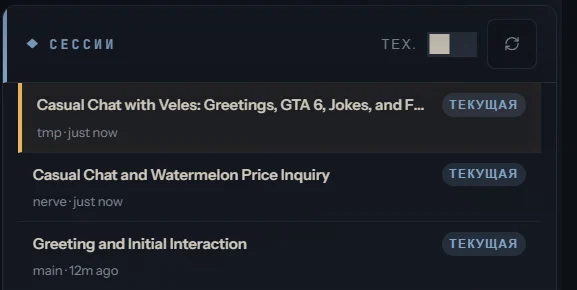 Практическое правило:
* один диалог — одна тема, документ, клиент или задача;
* новая тема — новый диалог;
* старые диалоги остаются в списке **Сессии** справа, к ним всегда можно вернуться.
Подробнее: [Сессии](/basics/sessions_ru) и [Личности](/basics/personalities_ru).
## Шаг 5. Сохраните важное в память
Если что-то должно работать всегда, а не только в этом разговоре, попросите Велеса запомнить это:
```text theme={null}
Запомни: всегда отвечай мне на русском и в отчётах используй структуру
"вывод → детали → риски → следующий шаг".
```
Хорошо запоминать: ваши предпочтения, правила проекта, постоянные ограничения. Не стоит сохранять: одноразовые черновики, временные ссылки и тем более пароли или ключи.
Никогда не отправляйте в чат пароли, API-ключи и токены. Для доступа к внешним сервисам есть отдельная панель **Секреты** — см. [Секреты и токены](/basics/secrets_ru).
Подробнее: [Память Велеса](/basics/memory_ru).
## Шаг 6. Ставьте задачи и напоминания
Для крупной работы с этапами откройте доску **Задачи**: колонки «Запланировано → В работе → На проверке → Готово» помогают видеть прогресс. Можно создать задачу самому или просто попросить Велеса завести её.
Для действий по времени попросите напоминание или регулярную проверку — например: «Каждое утро в 9:00 присылай список просроченных задач». Велес выполнит это сам, даже если окно чата закрыто.
Подробнее: [Фоновые задачи](/basics/cron_ru).
## Куда что нажимать: карта интерфейса
| Где | Что там |
| ------------- | ------------------------------------------------------------------------ |
| Центр | **Чат** — переписка с Велесом и поле ввода. |
| Слева | **Рабочая область** — файлы, с которыми работает Велес. |
| Справа сверху | **Сессии** — список всех ваших диалогов. |
| Справа ниже | Вкладки **Личности, Память, Расписания, Задачи, Навыки, Секреты**. |
| Верх справа | **Модель** и **Effort** (глубина рассуждения), шестерёнка ⚙ — настройки. |
| Низ экрана | Строка состояния: подключение, активные сессии, заполнение контекста. |
Полный разбор всех кнопок: [Интерфейс Велеса (основы)](/basics/nerve_ui_ru).
## Частые вопросы новичка
Нет. Пишите задачи обычными словами — Велес сам решит, какие инструменты и навыки применить.
Каждый диалог помнит только свою историю. Чтобы знание сохранилось надолго, попросите Велеса записать его в память (Шаг 5).
Да. На телефоне разделы открываются из бокового меню слева сверху, а список сессий — отдельной кнопкой в верхней панели. После отправки дождитесь появления сообщения в истории и не отправляйте его повторно.
Загляните в [Диагностику и частые вопросы](/troubleshooting/index_ru) или обратитесь к тому, кто устанавливал Велес.
## Что читать дальше
* [Велес для пользователя](/veles_user_guide_ru) — более подробное руководство по ежедневной работе.
* [Интерфейс Велеса (основы)](/basics/nerve_ui_ru) — разбор всех элементов экрана.
* [Как работать с документами](/documents_ru) — приём файлов и подготовка результатов.
Практическое правило:
* один диалог — одна тема, документ, клиент или задача;
* новая тема — новый диалог;
* старые диалоги остаются в списке **Сессии** справа, к ним всегда можно вернуться.
Подробнее: [Сессии](/basics/sessions_ru) и [Личности](/basics/personalities_ru).
## Шаг 5. Сохраните важное в память
Если что-то должно работать всегда, а не только в этом разговоре, попросите Велеса запомнить это:
```text theme={null}
Запомни: всегда отвечай мне на русском и в отчётах используй структуру
"вывод → детали → риски → следующий шаг".
```
Хорошо запоминать: ваши предпочтения, правила проекта, постоянные ограничения. Не стоит сохранять: одноразовые черновики, временные ссылки и тем более пароли или ключи.
Никогда не отправляйте в чат пароли, API-ключи и токены. Для доступа к внешним сервисам есть отдельная панель **Секреты** — см. [Секреты и токены](/basics/secrets_ru).
Подробнее: [Память Велеса](/basics/memory_ru).
## Шаг 6. Ставьте задачи и напоминания
Для крупной работы с этапами откройте доску **Задачи**: колонки «Запланировано → В работе → На проверке → Готово» помогают видеть прогресс. Можно создать задачу самому или просто попросить Велеса завести её.
Для действий по времени попросите напоминание или регулярную проверку — например: «Каждое утро в 9:00 присылай список просроченных задач». Велес выполнит это сам, даже если окно чата закрыто.
Подробнее: [Фоновые задачи](/basics/cron_ru).
## Куда что нажимать: карта интерфейса
| Где | Что там |
| ------------- | ------------------------------------------------------------------------ |
| Центр | **Чат** — переписка с Велесом и поле ввода. |
| Слева | **Рабочая область** — файлы, с которыми работает Велес. |
| Справа сверху | **Сессии** — список всех ваших диалогов. |
| Справа ниже | Вкладки **Личности, Память, Расписания, Задачи, Навыки, Секреты**. |
| Верх справа | **Модель** и **Effort** (глубина рассуждения), шестерёнка ⚙ — настройки. |
| Низ экрана | Строка состояния: подключение, активные сессии, заполнение контекста. |
Полный разбор всех кнопок: [Интерфейс Велеса (основы)](/basics/nerve_ui_ru).
## Частые вопросы новичка
Нет. Пишите задачи обычными словами — Велес сам решит, какие инструменты и навыки применить.
Каждый диалог помнит только свою историю. Чтобы знание сохранилось надолго, попросите Велеса записать его в память (Шаг 5).
Да. На телефоне разделы открываются из бокового меню слева сверху, а список сессий — отдельной кнопкой в верхней панели. После отправки дождитесь появления сообщения в истории и не отправляйте его повторно.
Загляните в [Диагностику и частые вопросы](/troubleshooting/index_ru) или обратитесь к тому, кто устанавливал Велес.
## Что читать дальше
* [Велес для пользователя](/veles_user_guide_ru) — более подробное руководство по ежедневной работе.
* [Интерфейс Велеса (основы)](/basics/nerve_ui_ru) — разбор всех элементов экрана.
* [Как работать с документами](/documents_ru) — приём файлов и подготовка результатов.